


17 września 2025
Statlook 19.2 – nowości i najciekawsze zmiany
Szereg nowych automatyzacji, wielojęzyczne komunikaty w splash screen Agenta Statlook i Asystent AI w Helpdesku – oto co znajdziecie w wersji 19.2! Kolejną aktualizacja Statlooka, to całkiem pokaźna dawka zmian i nowych funkcji, których celem jest ułatwienie Waszej codziennej pracy!
Poniżej prezentujemy wybrane, najciekawsze naszym zdaniem nowości i zmiany w programie Statlook
Pełna lista zmian Statlook 19.2 dostępna jest tutaj.
1. Typ interfejsu sieciowego
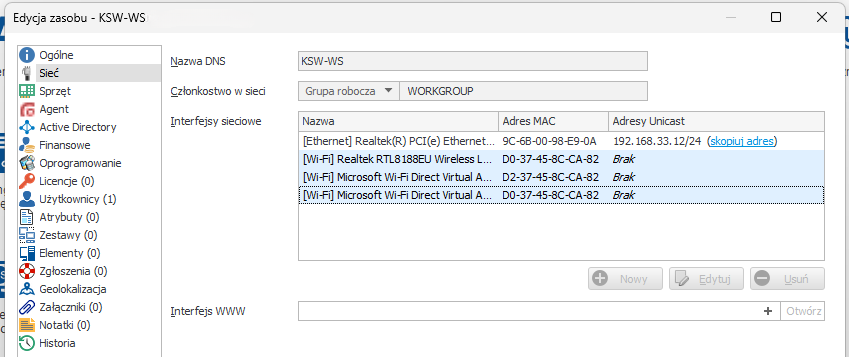
Statlook 19.2 to m.in. lepsze rozpoznawanie typów interfejsu sieciowego. W karcie Sieć zasobu wygląda to teraz następująco:
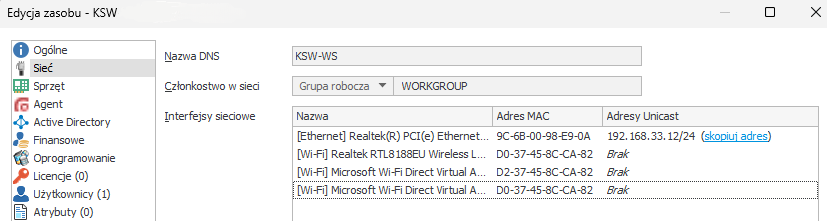
Jeśli zasób nie jest powiązany z Agentem, to można także ten typ edytować:

2. Interfejsy reprezentujące sieci VPN
Dzięki tej zmianie Agent Statlooka rejestruje dodatkowo te interfejsy sieciowe reprezentujące VPN (mają typ PPP). Modyfikacje w algorytmie odczytującym interfejsy sieciowe doprowadziły do tego, że zauważalne będą zmiany w interfejsach sieciowych. Przede wszystkim:
a) często na laptopach pojawi się nowy interfejs o nazwie Bluetooth Device (Personal Area Network)
b) w kartach sieciowych typu Ethernet zapewne pojawi się więcej adresów IP przypisanych do interfejsu sieciowego.
3. Automatyzacja – zmiana zgłoszenia: reakcja na komentarz w zależności od typu autora
W regule: Helpdesk → Zmiana zgłoszenia wprowadzono możliwość określenia typów autorów komentarzy, na których reguła powinna reagować.
Wyróżnia się następujące typy autorów:
- Zgłaszający,
- Rozwiązujący (rozumiany jako osoba przypisana oraz wszystkie osoby, które są rozwiązującymi w danej kategorii w dziale zgłaszającego),
- Subskrybenci,
- Powiązani użytkownicy.
Domyślnie reakcja jest ustawiona na wszystkie typy autorów.

Helpdesk → Zmiana zgłoszenia → Warunki → Komentarz
4. Scalenie modułu „Audyt” z modułem „Oprogramowanie”
Od teraz zawartość modułu „Audyt” znajduje się w module „Oprogramowanie” w raporcie „Audyt”:

Zniknęło menu „Audyt”. Jego polecenia znajdują się teraz w menu „Oprogramowanie”:

W opcjach podobnie (choć tu wizualnie sprowadziło się tylko do zmiany etykiety):

I w konserwacji bazy danych (manual i auto):


Zmianie uległa też struktura praw ogólnych (prawa zaznaczone na niebiesko pochodzą z dotychczasowego modułu „Audyt”):

Według nowego układu prawo „Oprogramowanie\Raporty\Ogólne\Audyt oprogramowania” jest fizycznym ekwiwalentem dawnego prawa „Audyt”.
Jednocześnie odświeżyliśmy formy harmonogramów skanowania (zarówno sprzętu jak i oprogramowania):

5. Wzmianki użytkowników (@) w zgłoszeniach i komentarzach
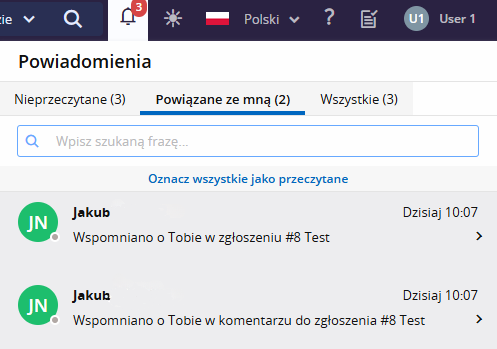
W Helpdesku użytkownicy otrzymują powiadomienia, gdy zostaną wspomniani przy użyciu „@” w opisie zgłoszenia lub komentarzu.
W Statlook Web:
W Master:

W ustawieniach Helpdesku dostępna jest opcja umożliwiająca automatyczne dodawanie wspomnianych użytkowników jako użytkowników powiązanych ze zgłoszeniem (domyślnie opcja jest wyłączona).

W ustawieniach konta pocztowego można włączyć powiadomienia mailowe informujące o wspomnieniu użytkownika w komentarzu lub opisie zgłoszenia.

6. Wielojęzyczne komunikaty w splash screen Agenta
Agent dostosowuje język komunikatu w splash screen do bieżących ustawień użytkownika. UI edycji komunikatu wygląda tak:

Agent dobiera język komunikatu bazując na języku UI monitorowanego użytkownika wg następującego algorytmu:
- W pierwszym kroku Agent próbuje znaleźć język dokładnie (to znaczy z dopasowanym regionem – np: angielski (Australia)) pasujący do języka użytkownika. Jeśli go znajdzie to go wyświetla.
- W kolejnym kroku Agent wyszukuje języka mniej restrykcyjnie bazując jedynie na języku bez regionalizacji. A zatem jeśli będziemy mieli użytkownika z wybranym językiem angielskim (Australia) to Agent spróbuje znaleźć komunikat w języku angielskim. Jeśli go znajdzie, to go wyświetli.
- W kolejnym kroku Agent wyszukujeten sam język bez względu na regionalizację. A zatem jeśli w UI zdefiniujemy sobie angielski (Nowa Zelandia) a użytkownik będzie miał wybrany angielski (Australia) to właśnie na tym etapie Agent nie bacząc na region wyświetli komunikat w języku angielski (Nowa Zelandia).
- W kolejnym kroku Agent szuka komunikatu w języku Invariant Language (Invariant Country) i jeśli go znajdzie to go wyświetla.
7. Automatyzacja – nowe akcje w regułach użytkownika: Przypisz/Odłącz reguły dostępu do sieci WWW
W regułach związanych z użytkownikami dodaliśmy akcje „Przypisz reguły dostępu do sieci WWW”/„Odłącz reguły dostępu do sieci WWW”.

W danej regule (lub regułach) tworzymy (jeśli jest to konieczne) filtr według użytkowników, a następnie dołączamy obsługiwanego użytkownika do tego filtra. Jeśli przykładowo reguła byłaby wyzwolona z naszego powodu (tzn. z powodu usera, który nas reprezentuje), to wówczas w filtrze reguły pojawiłaby się taka pozycja:
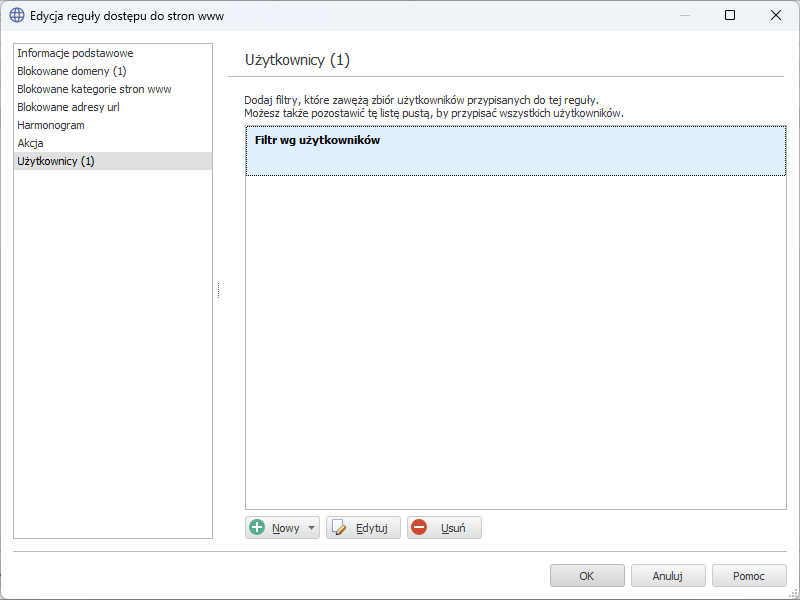
Na potrzeby reguł automatyzacji należy tworzyć reguły dostępu do stron www z wstępnie utworzonym pustym filtrem według użytkowników. Robimy to tworząc regułę z filtrem według użytkowników, ale bez wyboru żadnego użytkownika:

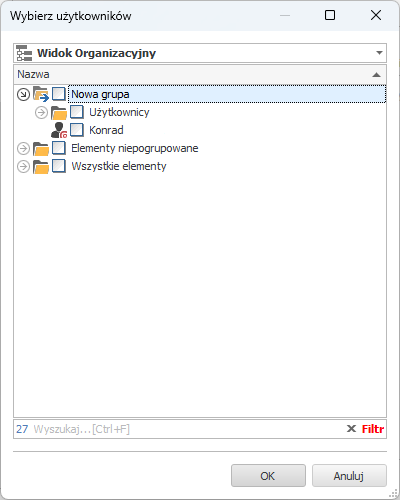
I tu od razu wciskamy OK. W efekcie otrzymujemy:

Mamy zatem regułę, która nie będzie do nikogo przypisana. Możemy ją teraz użyć w akcjach przypisujących i odłączających.
Ważne, by nie definiować innych filtrów niż ten według użytkowników (ewentualnie rozumieć konsekwencje). Chodzi bowiem o to, że jeśli dodamy sobie do takiej reguły jeszcze filtr według działów i wybierzemy tam dział „Helpdesk”, to wówczas reguła będzie przypisana wyłącznie do tych użytkowników, których automatyzacja dodała do filtra według użytkowników i którzy jednocześnie są w dziale „Helpdesk”. Mówiąc innymi słowy: kolejne filtry ograniczają zasięg działania reguły.
8. Nowe prawa dotyczące użytkowników
W karcie praw do użytkowników dodaliśmy 2 nowe prawa „Edycja reguł dostępu do stron www” oraz „Edycja reguł pobierania plików”

Pierwsze z tych praw pozwala na edycję tych reguł dostępu do stron www, które powiązano z użytkownikami objetymi prawem. Drugie pozwala na edycję reguł pobierania plików.
9. Przerwy sesji – historia zmian
Dodaliśmy zapisywanie zmian statusu i komentarza dla każdej przerwy, dzięki czemu w raporcie „Przerwy sesji” po otwarciu przerwy można teraz:
- zaakceptować lub odrzucić przerwę,
- zobaczyć historię zmian danej przerwy w nowej zakładce.

Ponadto pojawił się nowy raport „Przerwy sesji – historia zmian”, który pokazuje historię zmian wszystkich przerw.
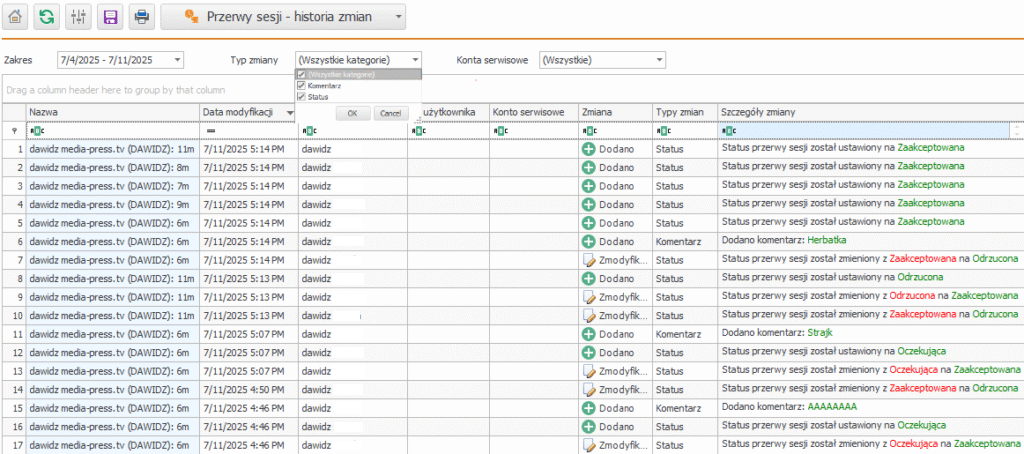
Nazwa: UŻYTKOWNIK (KOMPUTER) : CZAS PRZERWY
10. Ustawienia AI – Możliwość edycji/zmiany ustawień promptów systemowych
Dodaliśmy prompty systemowe do bazy danych. Każde z poleceń posiada standardowy identyfikator StdId. Prompty systemowe wyświetlane są w tabeli jako wyszarzony tekst, co odróżnia je od promptów użytkownika.
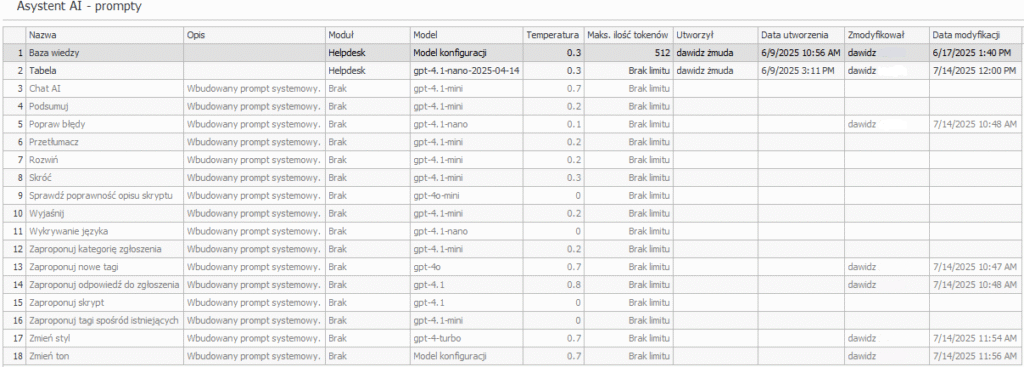
Przed zmianą ustawień wyświetlany jest komunikat informujący o możliwym wpływie na działanie systemu. W każdym momencie możliwe jest przywrócenie wartości domyślnych.
Ustawienia, które można edytować:
- treść polecenia (prompt),
- temperatura,
- model,
- maksymalna liczba tokenów.
Jeżeli prompt ma ustawienia domyślne, przycisk „Przywróć ustawienia domyślne” jest nieaktywny.
Po zmianie któregokolwiek z wyżej wymienionych ustawień przycisk zostaje aktywowany.

11. Dell TechDirect API – uprawnienia i synchronizacja
W Statlook Web dodaliśmy konfigurację Dell TechDirect API, w tym prawo pozwalające na konfigurację Dell Tech Direct API (Prawa oglólne → Konfiguracja → Zarządzanie integracją z Dell Tech API)
Pojawiła się możliwość synchronizacji z Dell TechDirect na żądanie. Dodaliśmy także logowanie błędów uwierzytelniania oraz nieprawidłowych tagów.

12. Historia zmian stanu komponentów Agenta
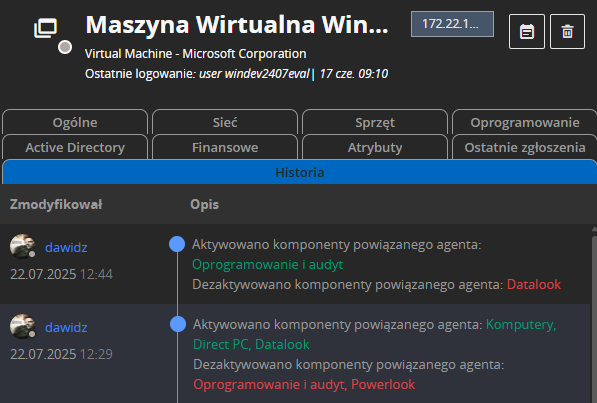
W zasobach dodaliśmy nowy typ zmiany: „Agent – komponenty”. Zmiany stanu poszczególnych komponentów agenta (aktywacja/dezaktywacja) są zapisywane na poziomie komputera (zasobu), do którego agent jest przypisany.
13. Asystent AI – Helpdesk – sugerowane polecenia
Po otwarciu czatu AI użytkownikowi wyświetlana jest lista sugerowanych poleceń, które może wykorzystać do rozpoczęcia rozmowy. Polecenia generowane są w języku aplikacji.
Sugerowane polecenia są generowane na podstawie funkcjonalności dostępnych w pluginie Helpdesk, a także dodatkowych akcji wspierających rozwiązywanie problemów:
- Podsumuj bieżący problem
- Wyróżnij nierozwiązane elementy problemu
- Wyodrębnij kluczowe fakty i istotne szczegóły
- Zidentyfikuj brakujące informacje potrzebne do dalszego działania
- Zarekomenduj kolejne kroki
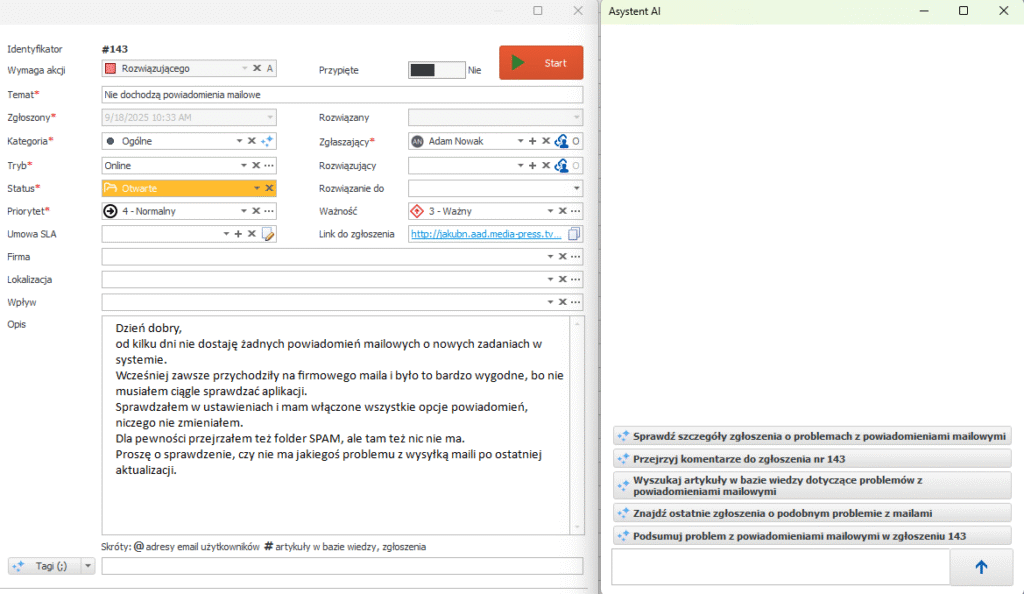
W Opcje → Helpdesk → Ogólne: dodaliśmy nową sekcję „Ustawienia opcji AI”. Generowanie sugerowanych poleceń przy otwieraniu czatu z asystentem AI, można włączyć/wyłączyć za pomocą opcji: „Pokazuj sugestie początkowych pytań w czacie asystenta AI”. Domyślnie opcja jest włączona.
14. Obsługa identyfikatora strefy w skanowaniu plików
Skaner odczytuje teraz identyfikator strefy (ZoneId) z alternatywnego strumienia danych Zone.Identifier, jeśli taki istnieje. Identyfikator ten określa strefę zabezpieczeń, z której pochodzi plik. W przypadku pobrania pliku z niezaufanego źródła, system operacyjny traktuje go jako potencjalnie niebezpieczny — widoczne jest to poprzez obecność przełącznika „Odblokuj” w oknie właściwości pliku.
Dodatkowo odczytywane są — jeśli występują — dwa adresy URL:
- ReferrerUrl – adres strony, z której nastąpiło przekierowanie do pobrania pliku.
- HostUrl – adres źródła pliku.
About URL Security Zones (Windows)
| Zone ID | Nazwa | Opis |
|---|
| Zone ID | Nazwa | Opis |
|---|---|---|
| 0 | Mój komputer | Plik lokalny, całkowicie zaufany. |
| 1 | Sieć lokalna (Intranet) | Zasoby w sieci lokalnej, zwykle zaufane. |
| 2 | Zaufane witryny | Witryny oznaczone jako zaufane. |
| 3 | Internet | Plik z Internetu, może być niebezpieczny. |
| 4 | Witryny z ograniczeniami | Witryny niebezpieczne lub podejrzane. |
Dane prezentowane są w raportach:
- Oprogramowanie -> Pliki niezidentyfikowane
- Oprogramowanie -> Wszystkie pliki wykonywalne
- Oprogramowanie -> Lista plików
- Oprogramowanie -> Typy plików (raport dla jednego komputera)
 Kopiuj link
