Bezpieczne wystawienie Sygnalisty Statlook do Internetu
Dowiedz się jak w kilku krokach, za pomocą usługi Cloudflare Tunnel wystawić lokalną instancję Sygnalisty Statlook do Internetu.
Rozwiązanie prezentujemy na przykładzie Statlook Server i aplikacji Sygnalista Statlook.
https://youtu.be/JCKRzygl3NE
To przede wszystkim prosta i bezpieczna metoda na udostępnienie Twoich usług online, która dodatkowo daje łatwy dostęp do darmowego certyfikatu SSL oraz ochronę przed atakami DDoS.
Instalacja Statlook Server w Linuxie (wideo)
Poznaj kolejny sposób na obniżenie kosztów infrastruktury IT! Film przedstawia instalację programu Statlook w systemie operacyjnym Linux.
Asystent AI w Helpdesku, zmiany i nowości w module Oprogramowanie, wzmianki użytkowników w zgłoszeniach i komentarzach – oto niektóre ze zmian, które przychodzą wraz z najnowszą wersją Statlooka. Sprawdź, co przynosi ze sobą Statlook 19.2!
Najważniejsze zmiany w 90 sekund
Oprogramowanie + Audyt = jeden moduł: raport Audyt przeniesiony do Oprogramowanie, odświeżone harmonogramy i prawa. Historia zmian przerw sesji i komponentów Agenta, powrót zakładki Statystyka w Audycie, wersja serwera w konfiguratorze.
AI pod kontrolą: edytowalne prompty systemowe (treść, temperatura, model, maksymalna liczba tokenów) + sugerowane polecenia w czacie AI Helpdesku.
Sieć pod lupą: rozróżnianie typów interfejsów (Ethernet/Wi-Fi), widoczność VPN (PPP), pełniejszy obraz adresów IP i interfejsów Bluetooth PAN.
Helpdesk, który słucha kontekstu: automatyzacja reakcji na komentarze wg autora (zgłaszający, rozwiązujący, subskrybenci, powiązani).
Wzmianki @ w Helpdesku: natychmiastowe powiadomienia w Statlook Web i Master, opcjonalne automatyczne powiązanie użytkowników.
Dell TechDirect: uprawnienia, konfiguracja i synchronizacja na żądanie.
Pełna ścieżka pochodzenia pliku: skaner odczytuj ZoneId oraz ReferrerUrl/HostUrl i pokazuje to w kluczowych raportach.
Poniżej próbka tego, co znajdziecie w najnowszej aktualizacji Statlooka, a więcej o najciekawszych zmianach w wersji 19.2 przeczytasz TUTAJ.
Szereg zmian, w tym połączenie modułu „Audyt” z modułem „Oprogramowanie” i przywrócenie zakładki Statystyk sprawiło, że Statlook stał się w tym obszarze narzędziem praktyczniejszym i bardziej przejrzystym. Odświeżone zostały formy harmonogramów skanowania sprzętu i oprogramowania.
Wzmianki użytkowników (@) w zgłoszeniach i komentarzach
W Helpdesku użycie „@” w opisie zgłoszenia lub komentarzu pozwala na oznaczenie konkretnego użytkownika. Oczywiście otrzymuje on stosowne powiadomienie, gdy zostanie wspomniany. W ustawieniach dostępna jest opcja umożliwiająca automatyczne dodawanie wspomnianych użytkowników jako użytkowników powiązanych ze zgłoszeniem, a w ustawieniach konta pocztowego można włączyć powiadomienia mailowe informujące o wspomnieniu użytkownika w komentarzu lub opisie zgłoszenia.
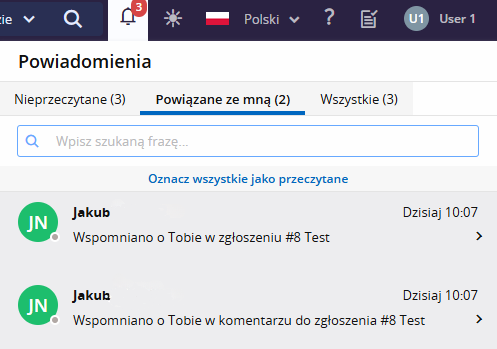
Statlook Web – powiadomienia o wzmiance o użytkowniku
Automatyzacja – nowe akcje w regułach użytkownika
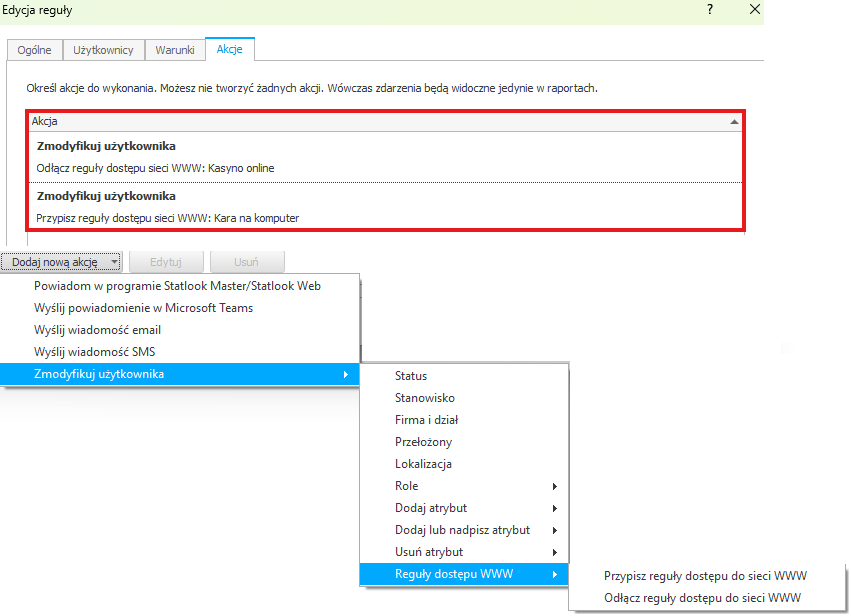
W regułach związanych z użytkownikami dodaliśmy akcje „Przypisz reguły dostępu do sieci WWW”/„Odłącz reguły dostępu do sieci WWW”.
Ustawienia AI – Możliwość edycji/zmiany ustawień promptów systemowych
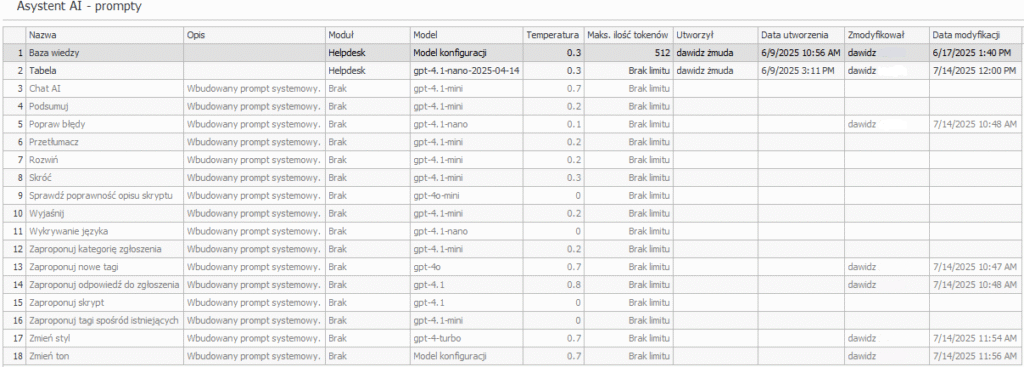
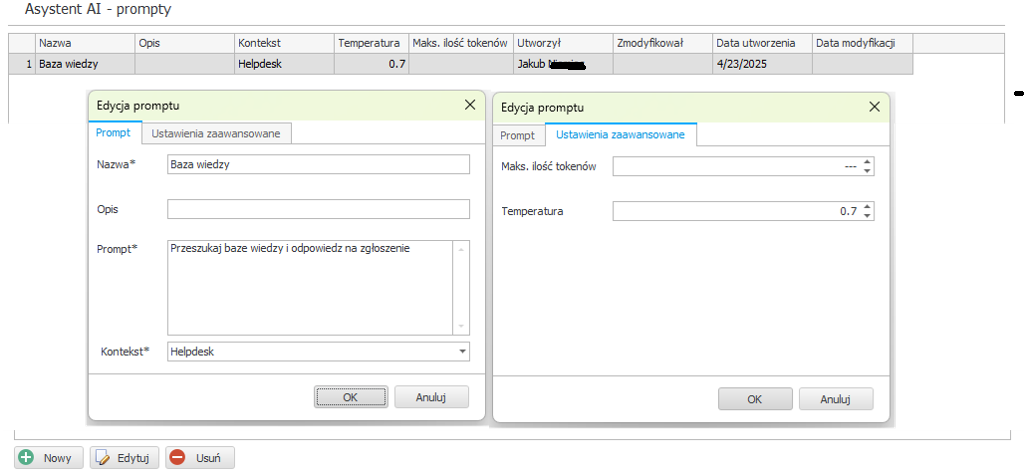
Prompty systemowe są teraz w bazie i są edytowalne (z opcją „Przywróć domyślne”). Każde z poleceń posiada standardowy identyfikator StdId.
Prompty systemowe wyświetlane są w tabeli jako wyszarzony tekst, co odróżnia je od promptów użytkownika Można w ten sposób edytować treść polecenia (prompt), temperaturę, model czy maksymalną liczbę tokenów.
Prompty systemowe widoczne w ustawieniach
Asystent AI – Helpdesk – sugerowane polecenia
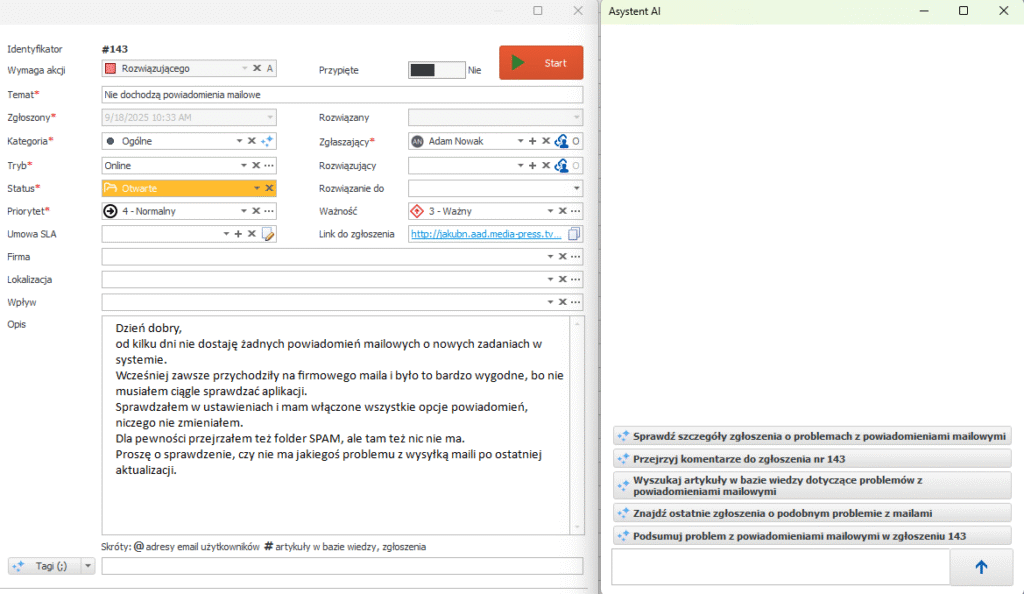
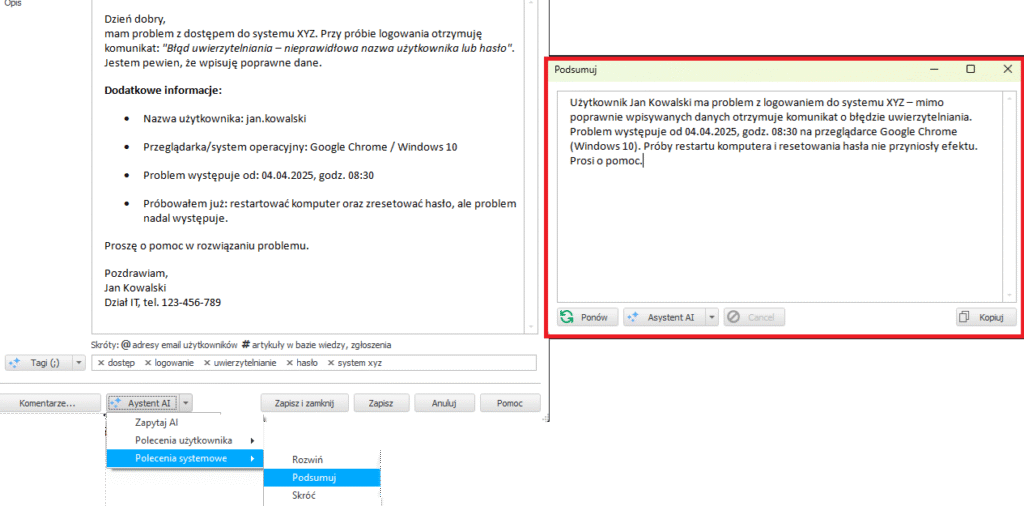
Po otwarciu czatu AI użytkownikowi wyświetlana jest lista sugerowanych poleceń, które może wykorzystać do rozpoczęcia rozmowy. Polecenia generowane są w języku aplikacji. Polecenia generowane są na podstawie funkcjonalności dostępnych w pluginie Helpdesk, a także dodatkowych akcji wspierających rozwiązywanie problemów.
Przykładowe zgłoszenie i sugerowane polecenia
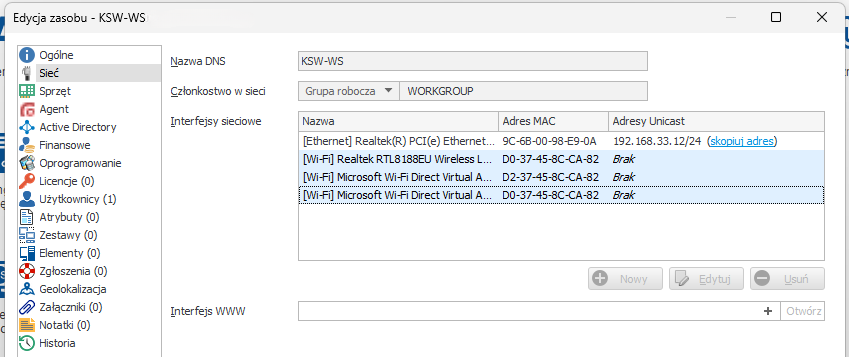
Rozszerzenie informacji o interfejsach sieciowych komputera
Rozszerzyliśmy informacje o interfejsach sieciowych komputera. Od teraz pokazujemy typ interfejsu sieciowego. Dodatkowo do listy interfejsów dołączyliśmy informacje o VPN, a także inne niestandardowe interfejsy sieciowe jak np. Bluetooth Device (PAN).
AutomatyzacjaHelpdesk – zmiana zgłoszenia
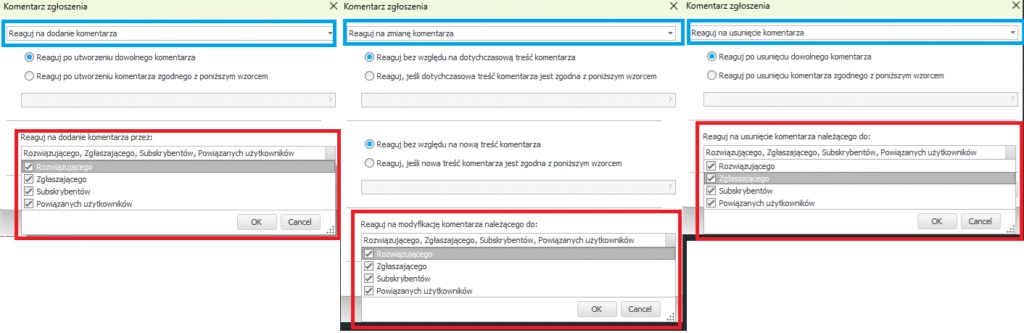
W regule: Helpdesk → Zmiana zgłoszenia wprowadzono możliwość określenia typów autorów komentarzy, na których reguła powinna reagować.
Wyróżnia się następujące typy autorów:
Zgłaszający,
Rozwiązujący (rozumiany jako osoba przypisana oraz wszystkie osoby, które są rozwiązującymi w danej kategorii w dziale zgłaszającego),
Subskrybenci,
Powiązani użytkownicy.
Domyślnie reakcja jest ustawiona na wszystkie typy autorów.
O innych nowościach w Statlooku, w tym o ustawieniach i synchronizacji Dell TechDirect API czy nowych prawach dotyczących użytkowników przeczytasz w artykule Statlook 19.2 – nowości i najciekawsze zmiany.
Szereg nowych automatyzacji, wielojęzyczne komunikaty w splash screen Agenta Statlook i Asystent AI w Helpdesku – oto co znajdziecie w wersji 19.2! Kolejną aktualizacja Statlooka, to całkiem pokaźna dawka zmian i nowych funkcji, których celem jest ułatwienie Waszej codziennej pracy!
Poniżej prezentujemy wybrane, najciekawsze naszym zdaniem nowości i zmiany w programie Statlook
Pełna lista zmian Statlook 19.2 dostępna jest tutaj.
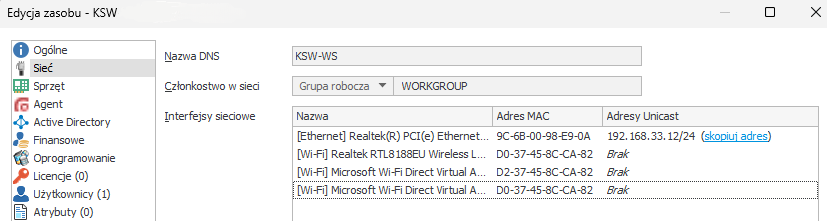
1. Typ interfejsu sieciowego
Statlook 19.2 to m.in. lepsze rozpoznawanie typów interfejsu sieciowego. W karcie Sieć zasobu wygląda to teraz następująco:
Jeśli zasób nie jest powiązany z Agentem, to można także ten typ edytować:
2. Interfejsy reprezentujące sieci VPN
Dzięki tej zmianie Agent Statlooka rejestruje dodatkowo te interfejsy sieciowe reprezentujące VPN (mają typ PPP). Modyfikacje w algorytmie odczytującym interfejsy sieciowe doprowadziły do tego, że zauważalne będą zmiany w interfejsach sieciowych. Przede wszystkim:
a) często na laptopach pojawi się nowy interfejs o nazwie Bluetooth Device (Personal Area Network)
b) w kartach sieciowych typu Ethernet zapewne pojawi się więcej adresów IP przypisanych do interfejsu sieciowego.
3. Automatyzacja – zmiana zgłoszenia: reakcja na komentarz w zależności od typu autora
W regule: Helpdesk → Zmiana zgłoszenia wprowadzono możliwość określenia typów autorów komentarzy, na których reguła powinna reagować.
Wyróżnia się następujące typy autorów:
Zgłaszający,
Rozwiązujący (rozumiany jako osoba przypisana oraz wszystkie osoby, które są rozwiązującymi w danej kategorii w dziale zgłaszającego),
Subskrybenci,
Powiązani użytkownicy.
Domyślnie reakcja jest ustawiona na wszystkie typy autorów.
Helpdesk → Zmiana zgłoszenia → Warunki → Komentarz
4. Scalenie modułu „Audyt” z modułem „Oprogramowanie”
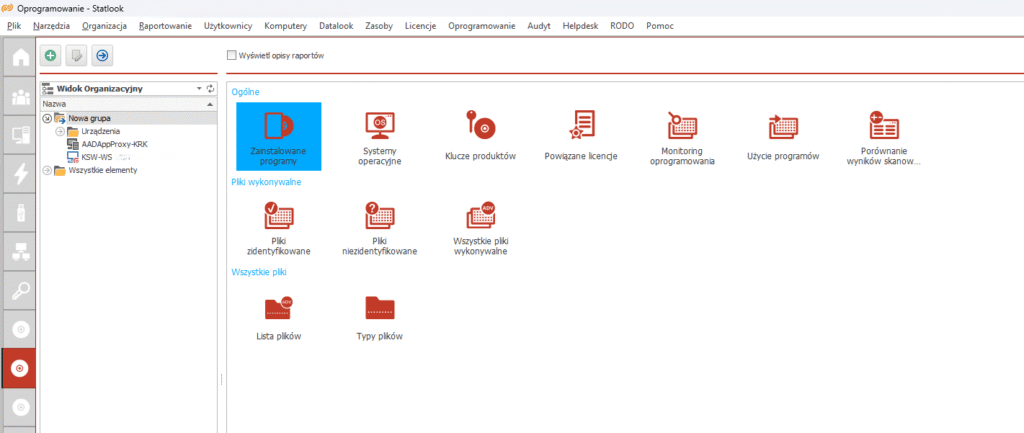
Od teraz zawartość modułu „Audyt” znajduje się w module „Oprogramowanie” w raporcie „Audyt”:
Zniknęło menu „Audyt”. Jego polecenia znajdują się teraz w menu „Oprogramowanie”:
W opcjach podobnie (choć tu wizualnie sprowadziło się tylko do zmiany etykiety):
I w konserwacji bazy danych (manual i auto):
Zmianie uległa też struktura praw ogólnych (prawa zaznaczone na niebiesko pochodzą z dotychczasowego modułu „Audyt”):
Według nowego układu prawo „Oprogramowanie\Raporty\Ogólne\Audyt oprogramowania” jest fizycznym ekwiwalentem dawnego prawa „Audyt”.
Jednocześnie odświeżyliśmy formy harmonogramów skanowania (zarówno sprzętu jak i oprogramowania):
5. Wzmianki użytkowników (@) w zgłoszeniach i komentarzach
W Helpdesku użytkownicy otrzymują powiadomienia, gdy zostaną wspomniani przy użyciu „@” w opisie zgłoszenia lub komentarzu.
W Statlook Web:
Statlook Web – powiadomienia o wzmiance o użytkowniku
W Master:
Komponenty wskazujące na powiadomienie o wzmiance o użytkowniku w komentarzu
W ustawieniach Helpdesku dostępna jest opcja umożliwiająca automatyczne dodawanie wspomnianych użytkowników jako użytkowników powiązanych ze zgłoszeniem (domyślnie opcja jest wyłączona).
Ustawienia Helpdesk
W ustawieniach konta pocztowego można włączyć powiadomienia mailowe informujące o wspomnieniu użytkownika w komentarzu lub opisie zgłoszenia.
Ustawienia konta pocztowego
6. Wielojęzyczne komunikaty w splash screen Agenta
Agent dostosowuje język komunikatu w splash screen do bieżących ustawień użytkownika. UI edycji komunikatu wygląda tak:
Agent dobiera język komunikatu bazując na języku UI monitorowanego użytkownika wg następującego algorytmu:
W pierwszym kroku Agent próbuje znaleźć język dokładnie (to znaczy z dopasowanym regionem – np: angielski (Australia)) pasujący do języka użytkownika. Jeśli go znajdzie to go wyświetla.
W kolejnym kroku Agent wyszukuje języka mniej restrykcyjnie bazując jedynie na języku bez regionalizacji. A zatem jeśli będziemy mieli użytkownika z wybranym językiem angielskim (Australia) to Agent spróbuje znaleźć komunikat w języku angielskim. Jeśli go znajdzie, to go wyświetli.
W kolejnym kroku Agent wyszukujeten sam język bez względu na regionalizację. A zatem jeśli w UI zdefiniujemy sobie angielski (Nowa Zelandia) a użytkownik będzie miał wybrany angielski (Australia) to właśnie na tym etapie Agent nie bacząc na region wyświetli komunikat w języku angielski (Nowa Zelandia).
W kolejnym kroku Agent szuka komunikatu w języku Invariant Language (Invariant Country) i jeśli go znajdzie to go wyświetla.
7. Automatyzacja – nowe akcje w regułach użytkownika: Przypisz/Odłącz reguły dostępu do sieci WWW
W regułach związanych z użytkownikami dodaliśmy akcje „Przypisz reguły dostępu do sieci WWW”/„Odłącz reguły dostępu do sieci WWW”.
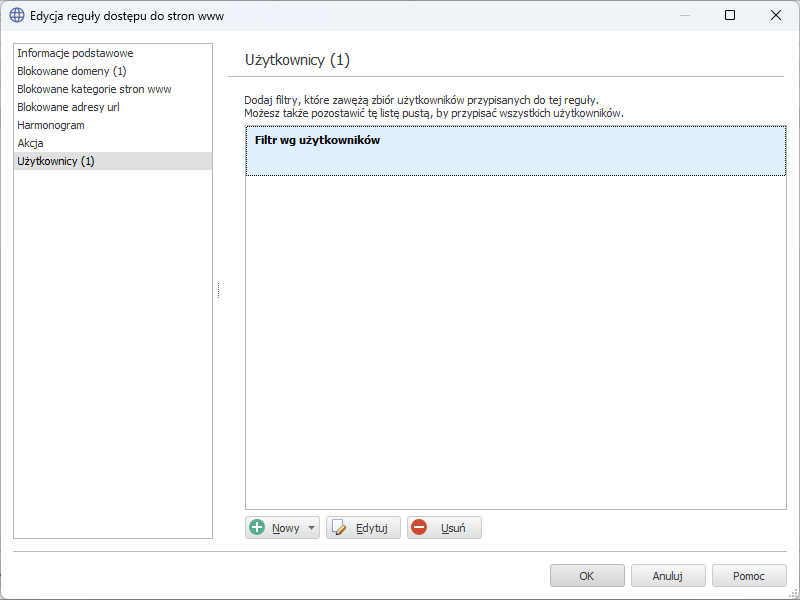
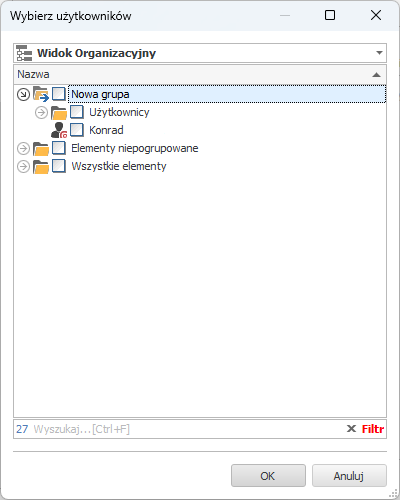
W danej regule (lub regułach) tworzymy (jeśli jest to konieczne) filtr według użytkowników, a następnie dołączamy obsługiwanego użytkownika do tego filtra. Jeśli przykładowo reguła byłaby wyzwolona z naszego powodu (tzn. z powodu usera, który nas reprezentuje), to wówczas w filtrze reguły pojawiłaby się taka pozycja:
Na potrzeby reguł automatyzacji należy tworzyć reguły dostępu do stron www z wstępnie utworzonym pustym filtrem według użytkowników. Robimy to tworząc regułę z filtrem według użytkowników, ale bez wyboru żadnego użytkownika:
I tu od razu wciskamy OK. W efekcie otrzymujemy:
Mamy zatem regułę, która nie będzie do nikogo przypisana. Możemy ją teraz użyć w akcjach przypisujących i odłączających.
Ważne, by nie definiować innych filtrów niż ten według użytkowników (ewentualnie rozumieć konsekwencje). Chodzi bowiem o to, że jeśli dodamy sobie do takiej reguły jeszcze filtr według działów i wybierzemy tam dział „Helpdesk”, to wówczas reguła będzie przypisana wyłącznie do tych użytkowników, których automatyzacja dodała do filtra według użytkowników i którzy jednocześnie są w dziale „Helpdesk”. Mówiąc innymi słowy: kolejne filtry ograniczają zasięg działania reguły.
8. Nowe prawa dotyczące użytkowników
W karcie praw do użytkowników dodaliśmy 2 nowe prawa „Edycja reguł dostępu do stron www” oraz „Edycja reguł pobierania plików”
Pierwsze z tych praw pozwala na edycję tych reguł dostępu do stron www, które powiązano z użytkownikami objetymi prawem. Drugie pozwala na edycję reguł pobierania plików.
9. Przerwy sesji – historia zmian
Dodaliśmy zapisywanie zmian statusu i komentarza dla każdej przerwy, dzięki czemu w raporcie „Przerwy sesji” po otwarciu przerwy można teraz:
zaakceptować lub odrzucić przerwę,
zobaczyć historię zmian danej przerwy w nowej zakładce.
Widok przerwy sesji
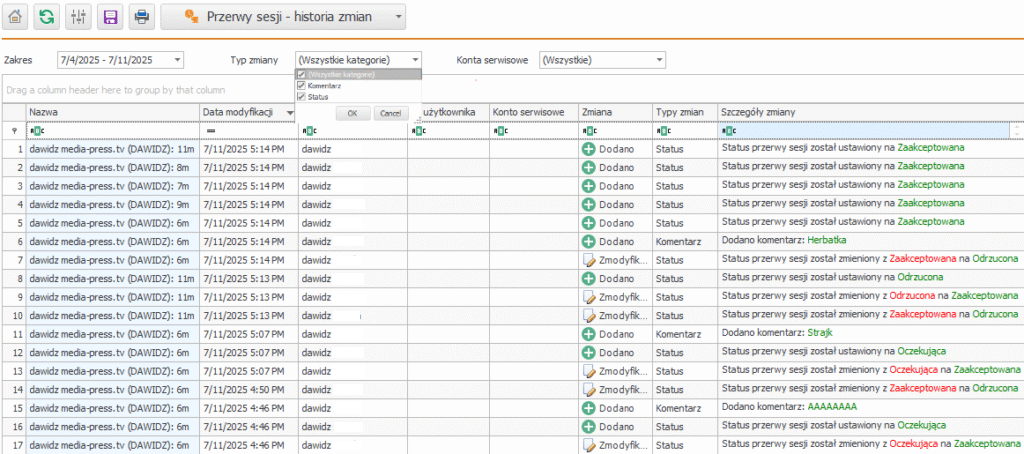
Ponadto pojawił się nowy raport „Przerwy sesji – historia zmian”, który pokazuje historię zmian wszystkich przerw.
Przerwy sesji – historia zmian
Nazwa: UŻYTKOWNIK (KOMPUTER) : CZAS PRZERWY
10. Ustawienia AI – Możliwość edycji/zmiany ustawień promptów systemowych
Dodaliśmy prompty systemowe do bazy danych. Każde z poleceń posiada standardowy identyfikator StdId. Prompty systemowe wyświetlane są w tabeli jako wyszarzony tekst, co odróżnia je od promptów użytkownika.
Prompty systemowe widoczne w ustawieniach
Przed zmianą ustawień wyświetlany jest komunikat informujący o możliwym wpływie na działanie systemu. W każdym momencie możliwe jest przywrócenie wartości domyślnych.
Ustawienia, które można edytować:
treść polecenia (prompt),
temperatura,
model,
maksymalna liczba tokenów.
Jeżeli prompt ma ustawienia domyślne, przycisk „Przywróć ustawienia domyślne” jest nieaktywny. Po zmianie któregokolwiek z wyżej wymienionych ustawień przycisk zostaje aktywowany.
Edycja promptu wbudowanego
11. Dell TechDirect API – uprawnienia i synchronizacja
W Statlook Web dodaliśmy konfigurację Dell TechDirect API, w tym prawo pozwalające na konfigurację Dell Tech Direct API (Prawa oglólne → Konfiguracja → Zarządzanie integracją z Dell Tech API)
Pojawiła się możliwość synchronizacji z Dell TechDirect na żądanie. Dodaliśmy także logowanie błędów uwierzytelniania oraz nieprawidłowych tagów.
Statlook Web konfiguracja Dell TechDirect API
12. Historia zmian stanu komponentów Agenta
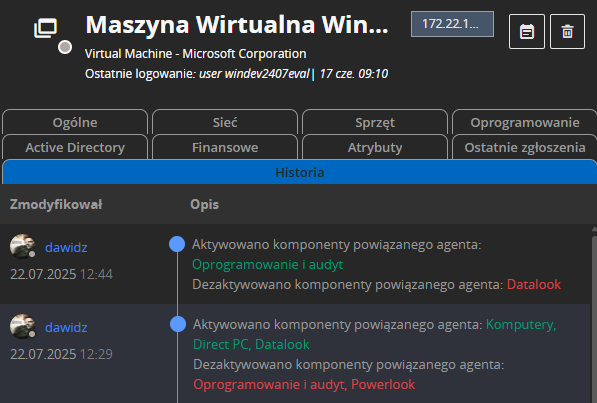
W zasobach dodaliśmy nowy typ zmiany: „Agent – komponenty”. Zmiany stanu poszczególnych komponentów agenta (aktywacja/dezaktywacja) są zapisywane na poziomie komputera (zasobu), do którego agent jest przypisany.
13. Asystent AI – Helpdesk – sugerowane polecenia
Po otwarciu czatu AI użytkownikowi wyświetlana jest lista sugerowanych poleceń, które może wykorzystać do rozpoczęcia rozmowy. Polecenia generowane są w języku aplikacji.
Sugerowane polecenia są generowane na podstawie funkcjonalności dostępnych w pluginie Helpdesk, a także dodatkowych akcji wspierających rozwiązywanie problemów:
Podsumuj bieżący problem
Wyróżnij nierozwiązane elementy problemu
Wyodrębnij kluczowe fakty i istotne szczegóły
Zidentyfikuj brakujące informacje potrzebne do dalszego działania
Zarekomenduj kolejne kroki
Przykładowe zgłoszenie i sugerowane polecenia
W Opcje → Helpdesk → Ogólne: dodaliśmy nową sekcję „Ustawienia opcji AI”. Generowanie sugerowanych poleceń przy otwieraniu czatu z asystentem AI, można włączyć/wyłączyć za pomocą opcji: „Pokazuj sugestie początkowych pytań w czacie asystenta AI”. Domyślnie opcja jest włączona.
14. Obsługa identyfikatora strefy w skanowaniu plików
Skaner odczytuje teraz identyfikator strefy (ZoneId) z alternatywnego strumienia danych Zone.Identifier, jeśli taki istnieje. Identyfikator ten określa strefę zabezpieczeń, z której pochodzi plik. W przypadku pobrania pliku z niezaufanego źródła, system operacyjny traktuje go jako potencjalnie niebezpieczny — widoczne jest to poprzez obecność przełącznika „Odblokuj” w oknie właściwości pliku.
Dodatkowo odczytywane są — jeśli występują — dwa adresy URL:
ReferrerUrl – adres strony, z której nastąpiło przekierowanie do pobrania pliku.
Oprogramowanie -> Typy plików (raport dla jednego komputera)
Nowości w Statlook 19.1 – AI w praktyce, inteligentna automatyzacja i elastyczność dzięki wsparciu Linux (Server)
Z przyjemnością prezentujemy wersję Statlook 19.1, która wprowadza szereg istotnych usprawnień oraz zupełnie nowych funkcjonalności. Poniżej przedstawiamy najważniejsze zmiany:
Integracja z OpenAI
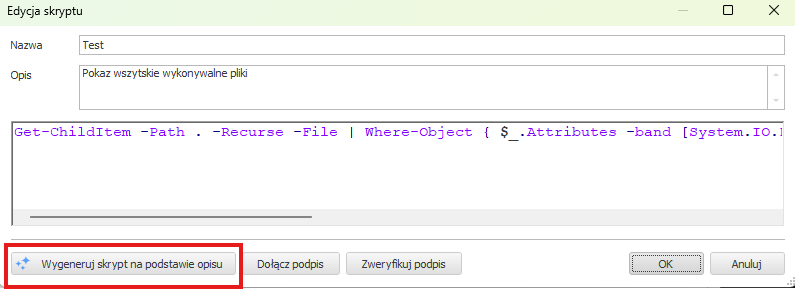
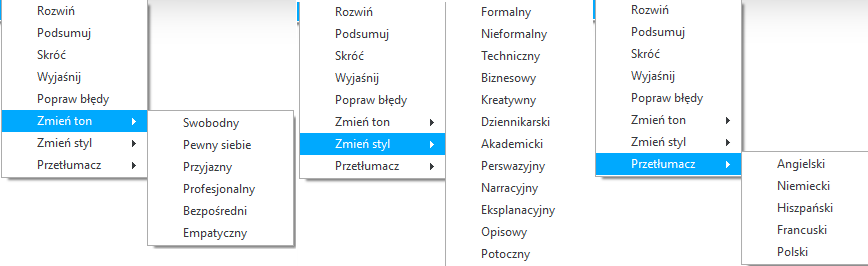
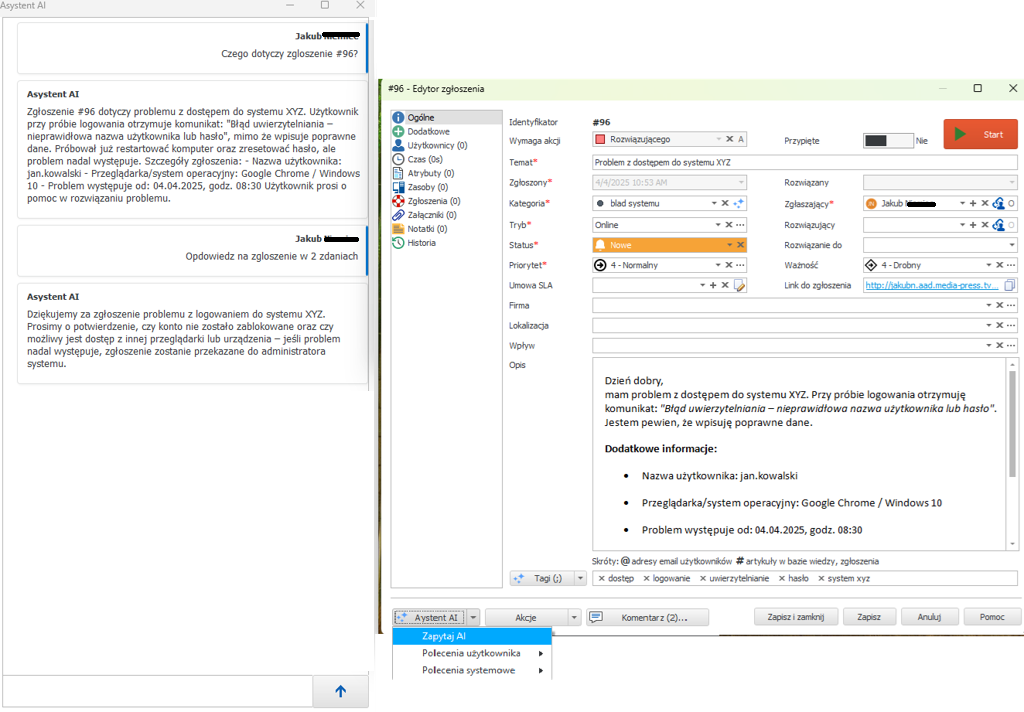
Statlook 19.1 oferuje integrację z platformą OpenAI, umożliwiającą korzystanie z inteligentnego asystenta AI. Użytkownicy mogą prowadzić konwersacje, uruchamiać predefiniowane polecenia oraz generować skrypty z pomocą sztucznej inteligencji – bezpośrednio w interfejsie systemu.
AI – Predefiniowane akcje:
AI – Polecenia systemowe:
AI – Polecenia użytkownika:
AI – Chat:
Serwer dostępny również na system Linux (preview)
Nowa wersja systemu umożliwia instalację serwera Statlook na systemach Linux (w wersji preview). To otwiera nowe możliwości w zakresie konfiguracji i zarządzania infrastrukturą IT, oferując większą elastyczność dla zespołów administracyjnych.
Rozszerzona automatyzacja
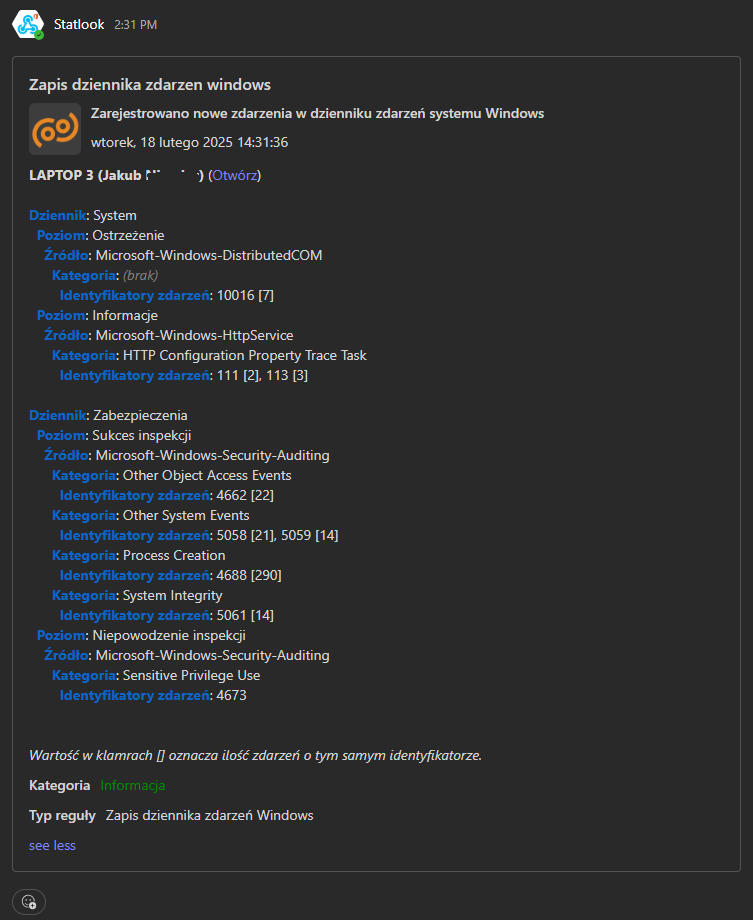
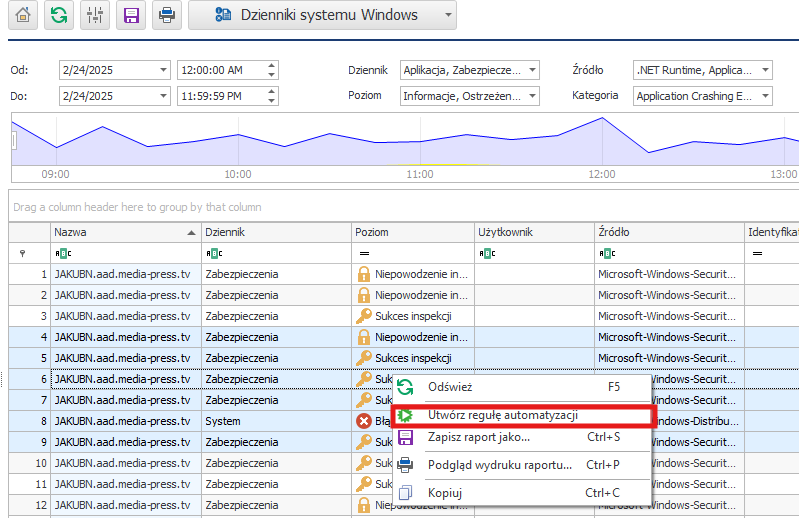
Wprowadzono możliwość definiowania reguł automatyzacji opartych na zdarzeniach z dziennika systemowego Windows. Administratorzy mogą teraz tworzyć reakcje na konkretne zdarzenia, co znacząco zwiększa możliwości monitorowania i automatycznego reagowania na zmiany w środowisku.
Blokowanie dostępu do systemu Windows
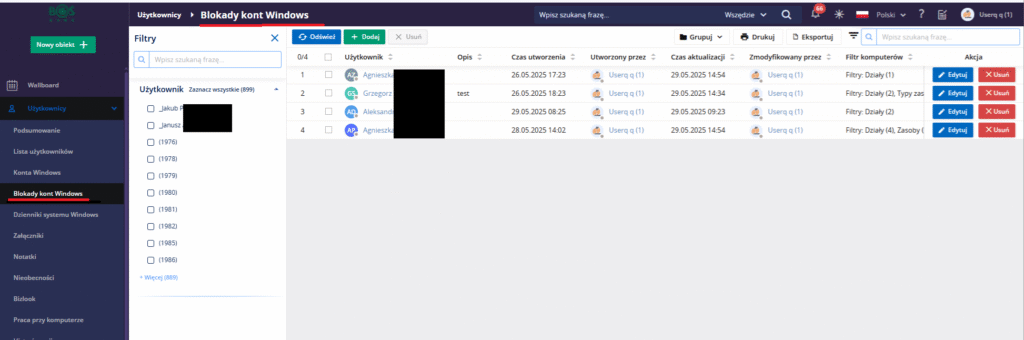
Statlook 19.1 umożliwia blokowanie logowania do systemu Windows dla wybranych użytkowników. Funkcjonalność pozwala na precyzyjne określenie zakresu blokady poprzez definiowanie filtrów komputerów, na których będzie ona aktywna – zwiększając tym samym bezpieczeństwo środowiska IT.
Synchronizacja z Microsoft Intune
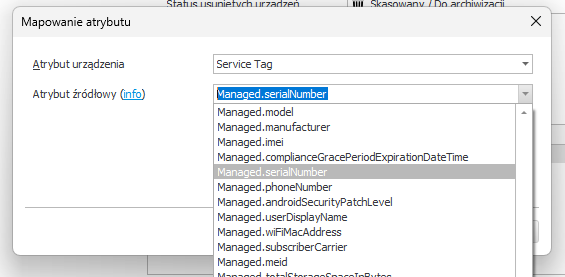
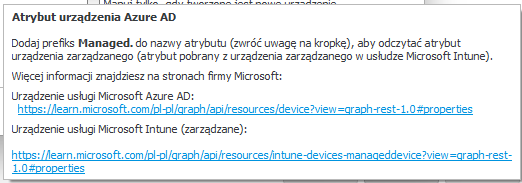
Nowa wersja systemu pozwala na synchronizację struktury organizacyjnej z Microsoft Intune. Statlook odczytuje parametry urządzeń zarządzanych przez Intune, co zapewnia spójny i kompleksowy obraz zasobów IT w organizacji.
Rejestrowanie usunięcia obiektów
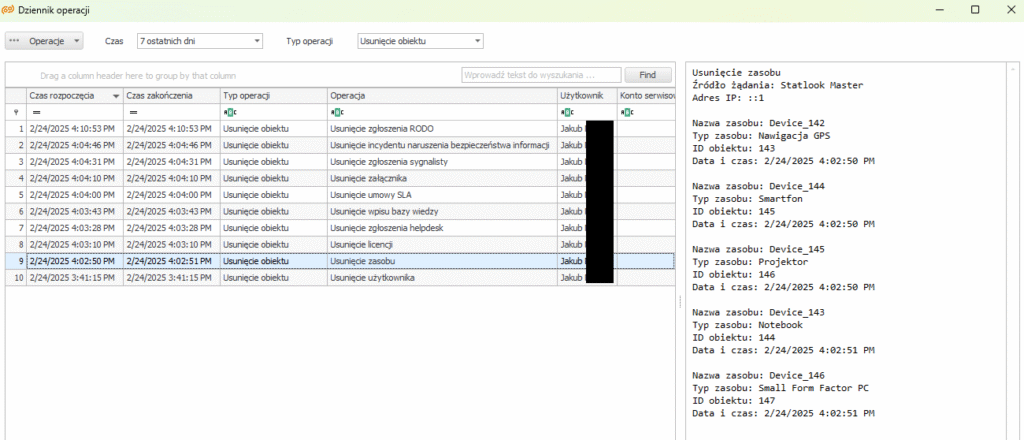
Dziennik operacji został rozszerzony o nowy typ operacji – usunięcie obiektu. Każde tego typu działanie jest teraz rejestrowane z odpowiednim podtypem, co zwiększa przejrzystość i kontrolę nad zmianami w systemie.
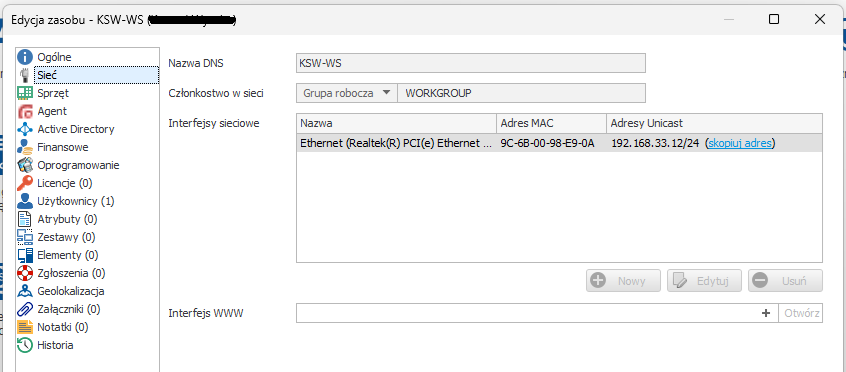
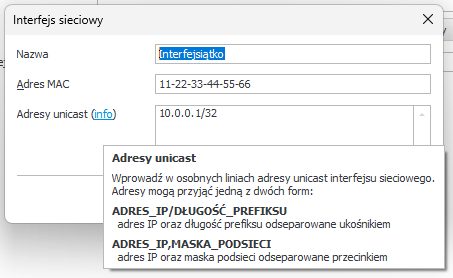
Identyfikacja interfejsów sieciowych
Dodano możliwość odczytu nazw interfejsów sieciowych, co usprawnia identyfikację i zarządzanie zasobami w infrastrukturze sieciowej.
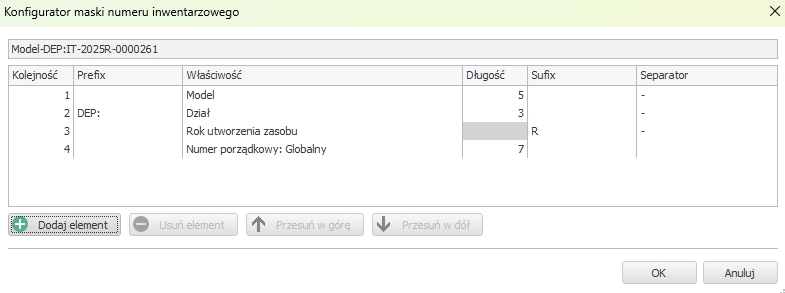
Nowe możliwości w numeracji inwentarzowej
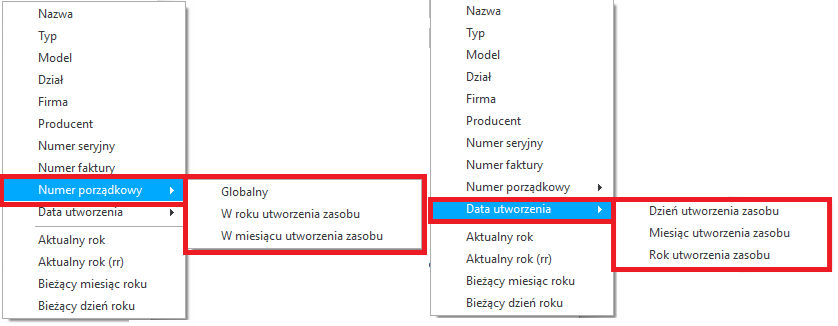
Wprowadzono nowy konfigurator maski numeru inwentarzowego, który umożliwia elastyczne definiowanie struktury numeracji. Dostępne pola dla maski zostały rozszerzone m.in. o datę utworzenia i numer porządkowy.
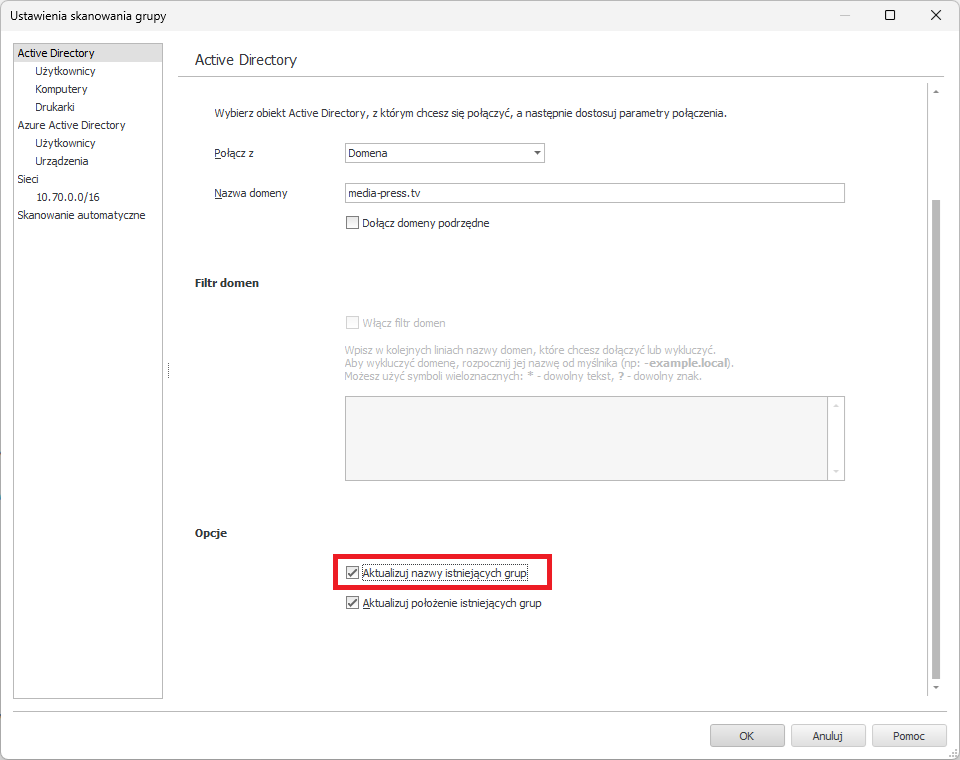
Zmiany w ustawieniach skanowania widoku organizacyjnego
Dodano możliwość automatycznego aktualizowania nazw jednostek organizacyjnych (OU) podczas skanowania struktury Active Directory w widoku organizacyjnym. Funkcjonalność ta pozwala na bardziej precyzyjne odwzorowanie struktury organizacyjnej, ułatwiając zarządzanie uprawnieniami oraz przegląd hierarchii jednostek i grup w systemie Statlook.
Podsumowanie
Wersja Statlook 19.1 to kolejny krok w stronę większej automatyzacji, bezpieczeństwa i integracji z nowoczesnymi narzędziami IT. Nowe możliwości – w tym obsługa OpenAI, synchronizacja z Microsoft Intune oraz obsługa serwera na systemach Linux – czynią system jeszcze bardziej elastycznym i dostosowanym do potrzeb współczesnych organizacji.
Integracja z OpenAI i funkcja asystenta z opcją czatu. Możliwość wykonywania predefiniowanych poleceń AI zdefiniowanych przez użytkownika lub poleceń systemowych oraz generowania skryptów z wykorzystaniem sztucznej inteligencji – te nowości w Statlooku przynosi nam w obszarze AI Wersja 19.1
Ponadto w najnowszej wersji Statlooka dodaliśmy możliwość generowania odpowiedzi (komentarza), tagowania zgłoszeń oraz określania kategorii zgłoszenia z wykorzystaniem AI.
Dzięki tym funkcjom praca ze Statlookiem staje się jeszcze szybsza i prostsza.
Poznaj pełną listę zmian w Statlook 19.1 i wybierz nasze oprogramowanie!
Statlook 19.1 – aktualizacje i nowości
Właśnie ukazała się wersja 19.1 Statlooka. Znajdziecie w niej tradycyjnie szereg poprawek, usprawnień, ale także nowości. Statlook zyskuje nowe funkcje i rozszerza możliwości dotychczasowych korzystając m.in. ze sztucznej inteligencji.
Najnowsza wersja naszego oprogramowania daje m.in.
możliwość instalacji Statlook Server na Linuxie.
integracja z OpenAI,
możliwość generowania skryptów z wykorzystaniem AI
oraz szereg innych zmian i udogodnień.
Poza wykorzystaniem AI wprowadziliśmy zmiany, które korzystnie wpływają na kwestie związane z cyberbezpieczeństwem, np. dodano protokoły włączania szyfrowania dla komputera i telefonu czy możliwość blokowania kont Windows.
Wprowadzenie obsługi protokołu Microsoft RDP dla połączeń via DirectPC Proxy (Nowości Wersji 19)
Statlook 19 przynosi możliwość nawiązywania połączeń zdalnego pulpitu z użyciem protokołu Microsoft RDP w połączeniach DirectPC realizowanych przez DirectPC Proxy.
Połączenia te są możliwe tylko i wyłącznie wtedy, gdy komputer z Agentem pracuje pod kontrolą Windows 10.
W związku z tą modyfikacją od strony UI w zasadzie pojawiły się 2 zmiany:
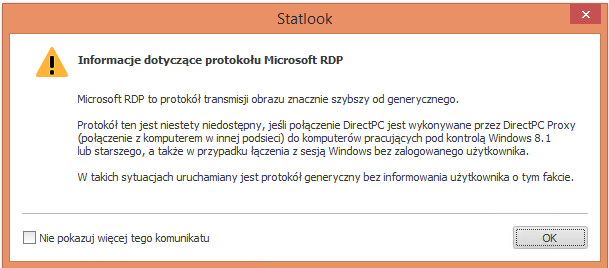
Poniżej widoczny komunikat informujący o ograniczeniach protokołu Microsoft RDP został skasowany:
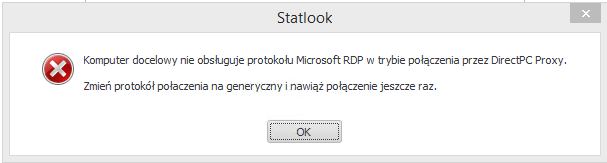
2. Poza tym, jeśli już nawiążemy połączenie RDP via DirectPC Proxy z systemem, który tego połączenia nie wspiera, dostaniemy komunikat: